
3.3 快捷方式:像浏览器书签一样方便
Notebook Navigator 允许把任意文件夹、标签、属性视图保存为快捷方式 bookmark。
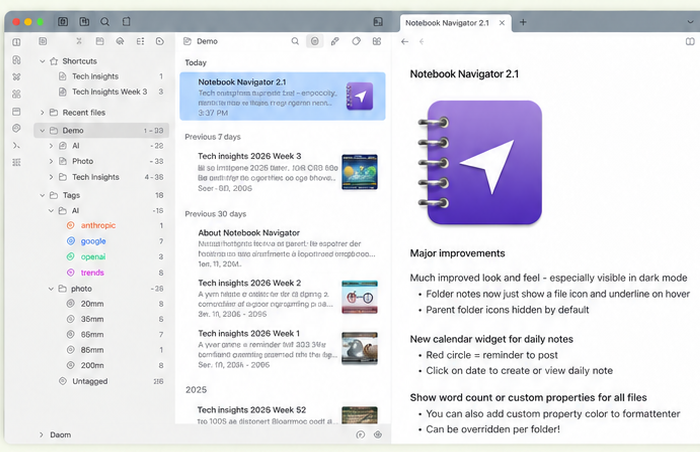
📌 使用场景
- 工作中需要频繁在「客户资料」「项目A」「项目B」「归档」之间切换 🔄
- 把这 4 个位置分别保存为快捷方式 1–4
- 绑定快捷键后,按一个数字就能秒切过去 ⚡
📝 操作方法
- 在导航栏选到目标文件夹或标签
- 右键 → 「Add to shortcuts」➕
- 最多可创建 9 个快捷方式,支持拖动排序
- 在 Obsidian 快捷键设置中绑定「Open shortcut 1-9」命令
为什么是 9 个
数字键 1–9 是键盘上唯一「一个键就能触发」的连续区间。第 10 个开始就要按两个键,收益立刻下降。
如果你的常用位置超过 9 个,说明该整理目录结构了——快捷方式解决的是「高频切换」,不是「全都放上来」。
能存成快捷方式的三类东西
| 类型 | 例子 | 适合 |
|---|---|---|
| 文件夹 | 10-项目/客户A | 有明确归属的一组文件 |
| 标签 | #法律/合同 | 跨目录的同一主题 |
| 属性视图 | .状态=待复核 | 一个持续存在的「工作队列」 |
第三类最容易被忽略,但价值最高:.状态=待复核 这样的视图,本质是一张永远最新的待办清单——你不用维护它,改属性它就自动进出。
排序很重要
快捷方式的顺序决定你能记住哪个是哪个。建议按工作流排,不按字母排:
1 = 今天的项目
2 = 客户资料
3 = 归档
4 = 待整理收件箱
...
前三个应该是你一天里打开最多的。
一个具体的配置
以「同时跟三个项目 + 一个长期知识库」为例:
| 键 | 位置 | 为什么排这个位置 |
|---|---|---|
Cmd/Ctrl+1 | 10-项目/客户A | 本周主战场,一天开十次 |
Cmd/Ctrl+2 | 10-项目/客户B | 次高频 |
Cmd/Ctrl+3 | .状态=待复核 | 开工先看还有什么压着 |
Cmd/Ctrl+4 | 20-领域 | 写东西时查资料 |
Cmd/Ctrl+5 | 00-收件箱 | 收尾时清一遍 |
Cmd/Ctrl+9 | 90-归档 | 频率最低,放最后 |
项目结束时重排一次顺序。顺序过期的快捷方式,用起来会一直按错。
与星标的区别
| 快捷方式 | 星标收藏 | |
|---|---|---|
| 支持对象 | 文件夹、标签、属性视图 | 单个文件 |
| 触发方式 | 数字键 1–9 | 侧栏点击 |
| 适合 | 频繁切换的位置 | 单个高频文件 |
两者互补,不冲突。位置用快捷方式,文件用星标。
快捷方式失效了怎么办
改名、移动文件夹之后,快捷方式会指向一个不存在的位置,点开是空列表。
处理方式:右键删掉,重新加一次。所以在建库初期别急着配快捷方式——结构稳定一两周之后再配,返工最少。