
1.2 首次配置建议
安装完成后,建议做以下基础设置 ⚡:
| 设置项 | 推荐操作 | 说明 |
|---|---|---|
| 布局模式 | 选择「双栏模式」 | 导航窗格 + 列表窗格同时显示 |
| 预览功能 | 开启「Note previews」 | 建议 2–3 行预览文字 |
| 特色图片 | 开启「缩略图」功能 | 让笔记更易识别 |
| 日期分组 | 开启日期分组 | 按今天 / 昨天 / 本周自动归类 |
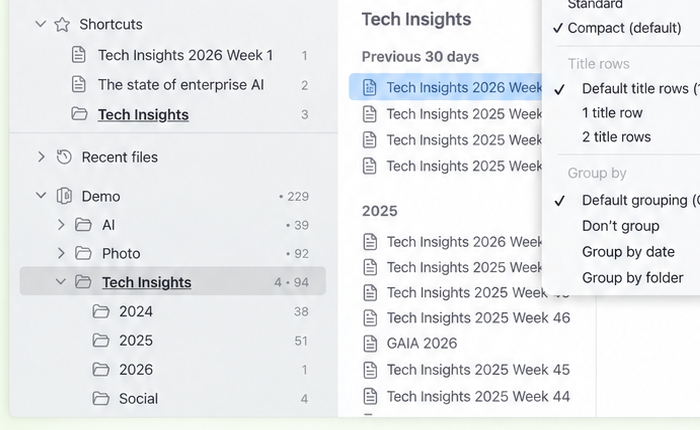
为什么是这四项
这四项正好对应「看见 → 认出 → 定位 → 排序」四个环节,缺一环后面都会卡。
布局模式决定路径。 单栏模式下每次找文件都要来回切换,双栏一次到位。这是所有后续操作的基础,所以放第一个改。
Note previews 决定你认不认得出。 列表只显示标题时,周报-0912、周报-0919、周报-0926 长得完全一样。加上 2–3 行正文,扫一眼就知道哪篇是哪篇。
缩略图对带图笔记效果最明显。 人的视觉记忆比文字快,一张缩略图胜过三行描述。但纯文字库开了是浪费空间,按需开。
日期分组解决「最近的东西在哪」。 开启后列表自动分成「今天 / 昨天 / 本周 / 更早」,你不用手动排序,新写的东西永远在上面。
三项需要斟酌的
| 设置项 | 建议 | 原因 |
|---|---|---|
| 预览行数 | 2–3 行 | 1 行不够判断,4 行以上列表被撑太长 |
| 缩略图 | 图片多的库才开 | 每项高度翻倍,一屏能看到的文件数减半 |
| 排序方式 | 按修改时间 | 按创建时间会漏掉「改了但没新建」的笔记 |
三项值得顺手改掉
显示模式选 Compact。 Standard 每项两行高,Compact 一行。日常翻文件 Compact 一屏能多看三分之一,只有靠预览判断内容时才切回 Standard。
标题行数设 1 行。 多行标题在长文件名上会折成三行,一屏能看到的文件数直接腰斩。长标题靠悬停看全文。
文件夹图标打开。 纯文字目录在几十个文件夹时几乎没法扫。给顶层文件夹配图标或颜色,找目录的速度立刻不一样。
一个建议的调整顺序
别一次改十项,改完你自己也记不清改了什么。按这个顺序,每改一项用一天:
- 布局模式 → 双栏
- 预览行数 → 2 行
- 排序 → 修改时间
- 日期分组 → 开
- 显示模式 → Compact
- 缩略图 → 按库的情况决定
前三项改完,体验差距已经很明显了。剩下的属于微调。
改坏了怎么办
设置页右上角有「恢复默认」。但更稳妥的做法是:改之前把当前设置截图存一份,或者先把 .obsidian/plugins/notebook-navigator/data.json 复制一份。这个文件就是插件的全部配置。