
二、界面与布局:双栏结构一览
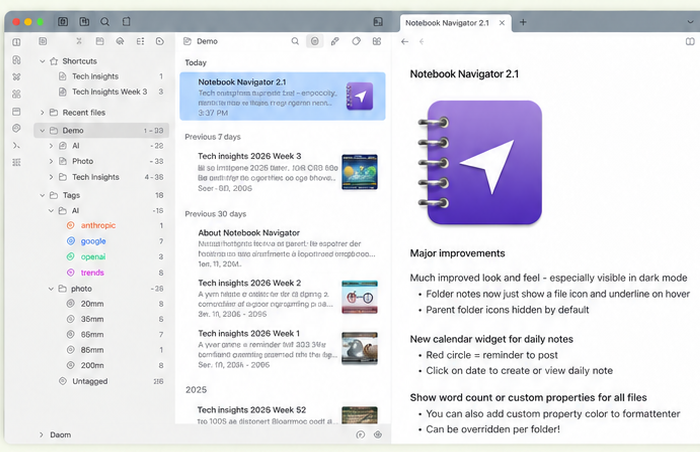
Notebook Navigator 采用了「导航窗格 + 列表窗格」的双栏设计:
┌─────────────┬──────────────────────────┐
│  导航窗格    │        列表窗格           │
│             │                          │
│ 📁 文件夹树  │  显示当前文件夹 /         │
│ 🏷️ 标签树    │  标签下的文件             │
│ 🔑 属性浏览  │                          │
│ ⭐ 快捷方式  │                          │
│ 📅 日历      │                          │
└─────────────┴──────────────────────────┘
对照上图:左列自上而下是 ⭐ 快捷方式(Shortcuts)、🕘 最近文件(Recent files)、📁 文件夹树、🏷️ 标签树;右侧列表窗格顶部那一行小图标就是搜索入口与视图切换,下面按「今天 / 最近 7 天 / 最近 30 天 / 年份」分组把笔记铺开。
四个区域各管什么
| 区域 | 位置 | 管什么 | 什么时候用 |
|---|---|---|---|
| 快捷方式 | 导航窗格顶部 | 高频位置的书签,最多 9 个 | 每天固定几个目录来回切 |
| 最近文件 | 快捷方式下方 | 最近打开过的文件 | 接着昨天的活继续 |
| 文件夹树 | 导航窗格主体 | 目录层级 | 有明确归属的文件 |
| 标签树 | 文件夹树下方 | 跨目录的主题分类 | 同一主题散落在多个目录 |
| 列表窗格 | 右侧 | 当前选中位置的条目 | 所有浏览与选择 |
宽度怎么定
导航窗格默认占 30% 左右。三个经验值:
| 场景 | 建议宽度 |
|---|---|
| 日常查文件、找笔记 | 30% |
| 做大量文件整理、改名、移动 | 40% 以上,文件名能看全 |
| 长时间写作 | 折叠导航,或直接切单栏 |
| 笔记本屏幕(13 寸) | 25% 左右,否则列表窗格放不下标题 |
一个经验:如果你一天里超过三次「手动拖动窗格宽度」,说明当前默认宽度不适合你,应该直接调成固定宽度并保存,而不是每次拖。
单栏还是双栏
| 双栏 | 单栏 | |
|---|---|---|
| 找文件 | 一次到位 | 每次都要切换 |
| 写作 | 列表干扰视线 | 专注正文 |
| 屏幕占用 | 左侧固定吃掉一块 | 全部给正文 |
结论:默认双栏,写作时按一下切换键进单栏。别为了写作时不时手动拖拽,那是最费时间的操作。
折叠与隐藏
三个层次的收起,按需要选:
- 折叠某个区域(快捷方式、标签树)—— 点击区域标题即可,适合某个区域当下用不上
- 折叠整个导航窗格 —— 顶部按钮,适合写作
- 切到单栏模式 —— 完全隐藏导航,适合小屏
折叠是临时的,切模式是持久的。今天不用标签树不代表明天不用,所以日常用折叠,长期用不上才切模式。
移动端会是另一个样子
手机屏幕放不下双栏,插件会自动退化成「列表 + 抽屉」。在手机上别指望复刻桌面布局,重点只放在两件事:能不能快速找到文件、能不能按标签筛。其余的都回桌面做。